소프트웨어로 잡는 온도: 노트북 전원 관리 설정법
노트북 발열은 단순히 외부 먼지나 환경 탓만이 아닙니다. 내부에서 CPU와 GPU가 얼마나 많은 전력을 소비하느냐가 발열의 근본 원인입니다. 윈도우나 macOS의 전원 관리 설정만 적절히 조절해도 하드웨어 성능을 크게 해치지 않으면서 온도를 10도 이상 낮출 수 있는 방법이 있습니다.
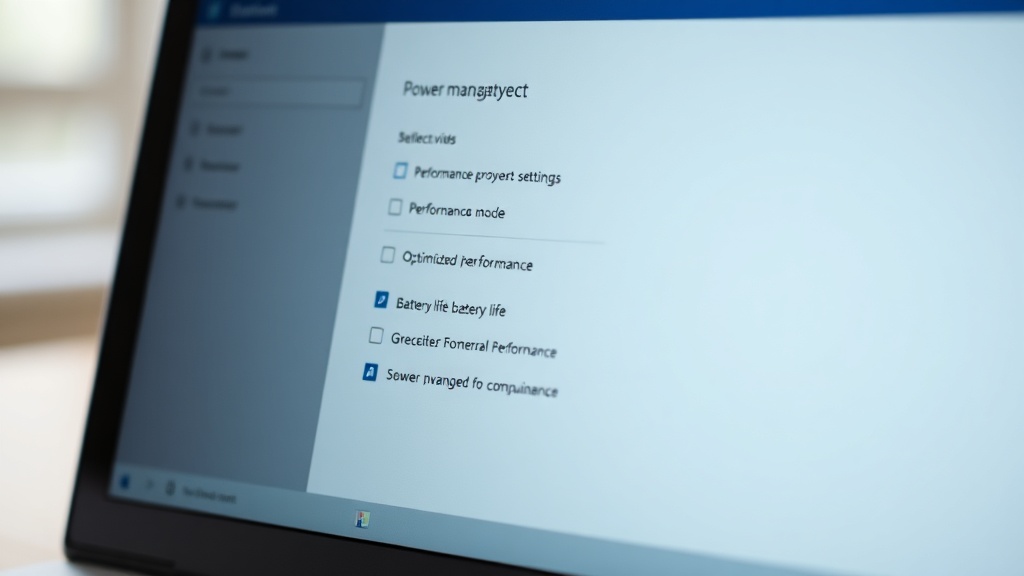
전원 모드별 발열 및 성능 비교
대부분의 사용자는 '최고의 성능' 모드가 무조건 좋다고 생각하지만, 이는 노트북의 쿨링 시스템이 감당하기 어려운 수준의 전력을 공급하여 오히려 '쓰로틀링(성능 저하)'을 유발할 수 있습니다.
| 전원 모드 | 발열 수준 | 팬 소음 | 추천 작업 |
|---|---|---|---|
| 최고의 전원 효율성 | 매우 낮음 | 거의 없음 | 문서 작업, 웹 서핑, 영상 시청 |
| 균형 잡힌 (권장) | 중간 | 간헐적 발생 | 일반적인 멀티미디어, 가벼운 편집 |
| 최고의 성능 | 매우 높음 | 지속적 발생 | 고사양 게임, 렌더링, 컴파일 |
* 참고: 전원 모드 설정은 배터리 아이콘을 클릭하거나 제어판의 전원 옵션에서 변경 가능합니다.
고급 팁: 최대 프로세서 상태 조절하기
윈도우 사용자라면 '제어판 > 전원 옵션 > 설정 변경 > 고급 전원 관리 설정' 메뉴를 통해 더 세밀한 제어가 가능합니다. 여기서 가장 핵심적인 항목은 '프로세서 전원 관리'입니다.
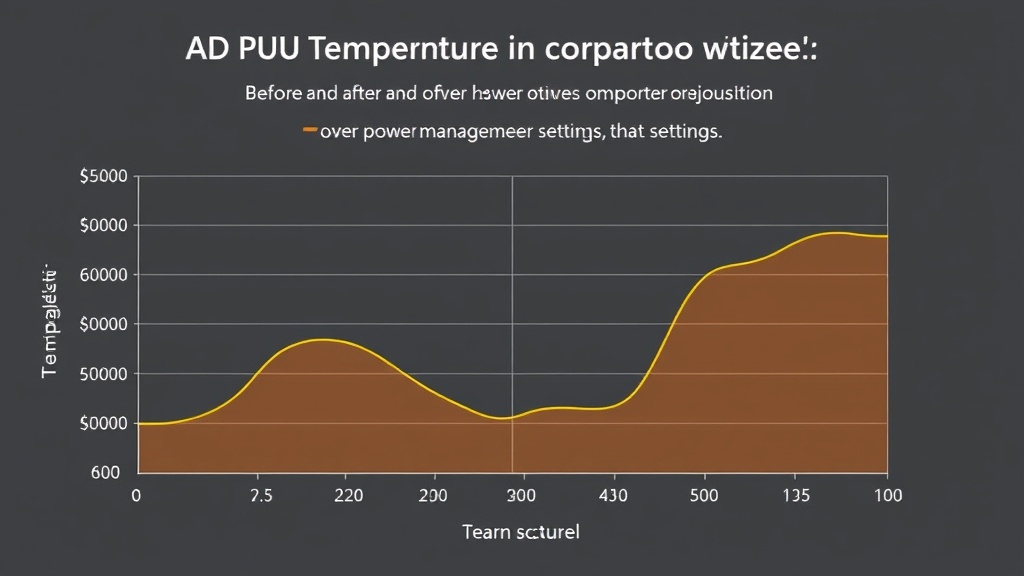
- ✔ 최대 프로세서 상태 99% 설정: 100%에서 99%로 단 1%만 낮춰도 인텔/AMD의 '터보 부스트' 기능을 비활성화하여 온도를 급격히 낮출 수 있습니다.
- ✔ 시스템 냉각 정책: '수동'보다는 '능동'으로 설정하여 온도가 오르기 전에 팬이 미리 돌 수 있도록 유도하세요.
정리하며: 나에게 맞는 설정 찾기
모든 노트북에 정답인 설정은 없습니다. 하지만 발열로 인해 기기 수명이 걱정되거나 팬 소음이 거슬린다면 다음 순서로 시도해 보시기 바랍니다.
- 일반적인 상황에서는 '균형 잡힌' 모드를 기본으로 사용합니다.
- 도서관 등 조용한 장소에서는 '최고의 전원 효율성'으로 즉시 전환합니다.
- 게임 중 끊김(쓰로틀링)이 발생한다면 오히려 최대 프로세서 상태를 95~99%로 제한하여 일정한 온도를 유지하는 것이 프레임 방어에 유리할 수 있습니다.
다른 발열 관리 체크포인트가 궁금하신가요?